快速上手
假设你在家里的电脑上搭建了一个网页,访问地址是 http://127.0.0.1,而现在你希望在家以外的网络也能访问它。
实现这个目标非常简单,你只需要做两件事:
- 在 控制台 中创建一条内网穿透规则。
- 在本地设备上运行
trannap。
下面分别介绍控制台与本地端的操作步骤。按顺序一步步来,几分钟内即可完成。
控制台配置
如果你已经在控制台创建过该设备,无需重复创建,直接前往
创建穿透规则
即可。一般而言,一个控制台设备应对应一台真实设备,请勿为同一台机器创建多个设备。
进入控制台
你可以在网站右上角找到控制台入口: Console 。使用前需要注册一个免费 账号 ,通常只需一个能接收邮件的邮箱。
创建设备
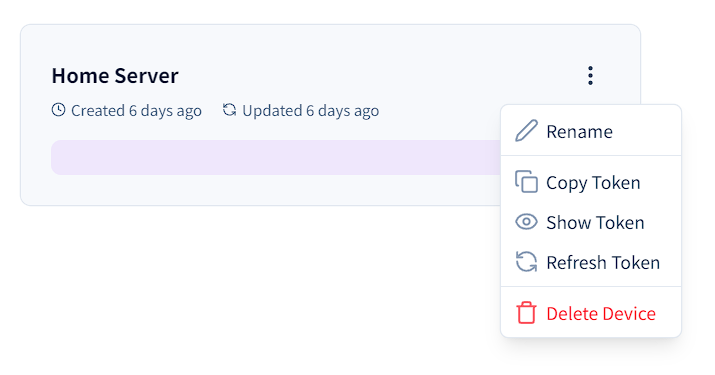
在 设备 → 添加设备 中为你的家用电脑创建一个设备,例如命名为 “Home Server”,然后点击 “创建”。
复制设备令牌
创建完成后你会看到该设备。点击 “复制令牌” 图标,令牌将被复制到剪贴板。请妥善保管,下一步会用到。
创建 HTTP(S) 穿透
在 HTTP(S) 穿透 → 添加穿透 中为你的网页创建一条穿透规则,表单字段如下:
- 名称:填写一个便于识别的名称,例如 “My Page”。
- 免费域名:从下拉列表中选择一个可用的免费域名。
- 设备:选择刚刚创建的 “Home Server” 设备。
- 本地主机:保持默认 localhost 即可。
- 本地端口:填写你本地 Web 服务监听的端口,例如 80。
如下图所示: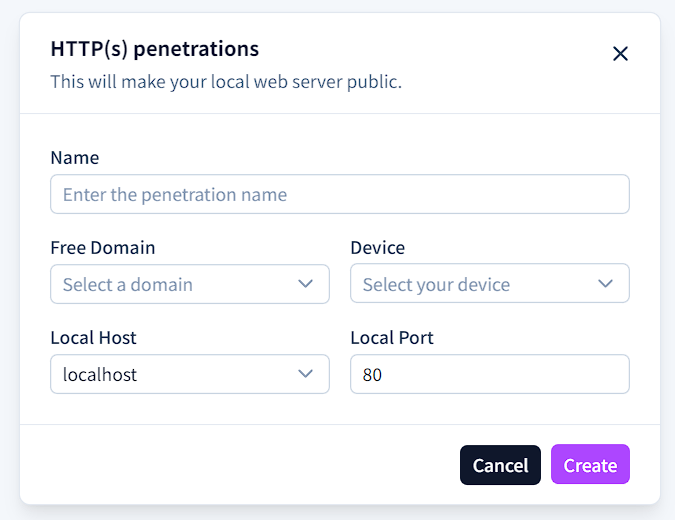
点击 “创建” 后,HTTP(S) 穿透即准备就绪。打开详情即可看到支持 TLS 的访问地址: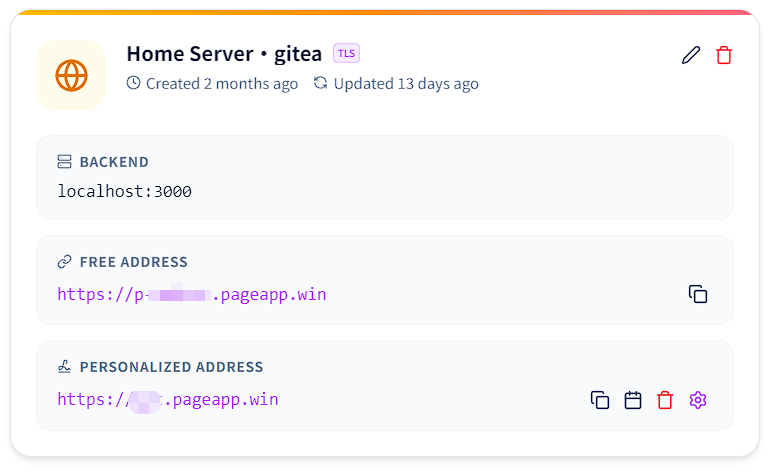
你会看到用于从外部访问自家网页的 免费地址,例如 https://p-xxxxxx.pageapp.win 。不过现在还无法使用,还差最后一步。
本地运行
这一步骤很简单,但仍有几项前置条件。
环境要求
trannap二进制文件,以.zip压缩包形式提供,文件名随操作系统与架构而不同(例如trannap-v3.0.2-linux-arm64.zip)。需先解压得到二进制文件。- 能够使用当前操作系统的命令行(部分步骤需要相应权限)。
运行 TranNAP
先解压下载的压缩包,切换到包含 trannap 二进制文件的目录,然后运行以下命令。
将
YOUR_DEVICE_TOKEN 替换为上一步复制的令牌(见
复制设备令牌
)。压缩包文件名因平台与架构而异,例如 Linux 上为 trannap-v3.0.2-linux-arm64.zip、macOS 上为 trannap-v3.0.2-darwin-arm64.zip,请使用你实际下载的文件名。TranNAP 会自动连接到服务,并等待连接成功。
现在你可以使用之前看到的 免费地址(例如 https://p-xxxxxx.pageapp.win
)访问你的网页了。